
Configurar cuenta de correo en Windows Mail (Windows Vista)
Primero hay que crear las cuentas de correo en el panel de control.
Una vez creadas abra el programa Windows Mail y siga los siguientes paso para configurarlo:
-
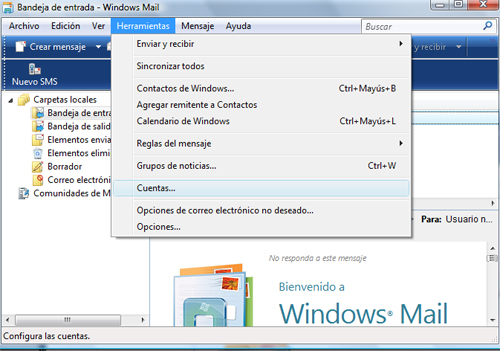
En el menú seleccione Herramientas y Cuenta...
-
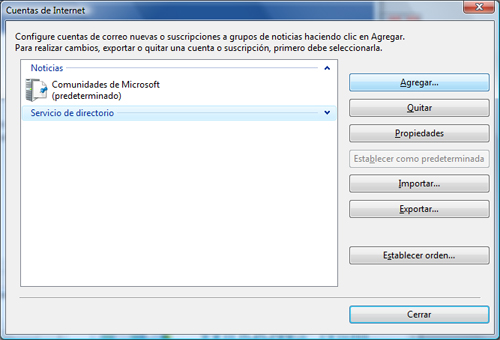
En la ventana que le aparece escoga Agregar para añadir la cuenta de correo.
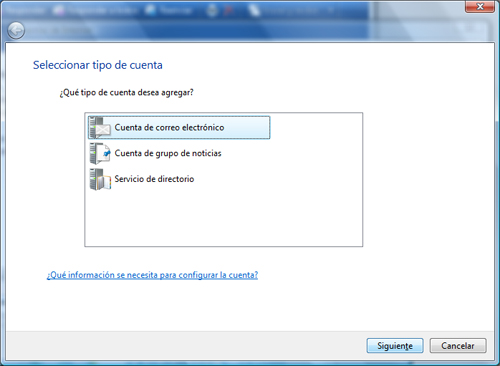
- Seleccione Cuenta de Correo electrónico y pinche en Siguiente.
-
Escriba el nombre que querrá que le aparezca al receptor cuando envíe un mail.
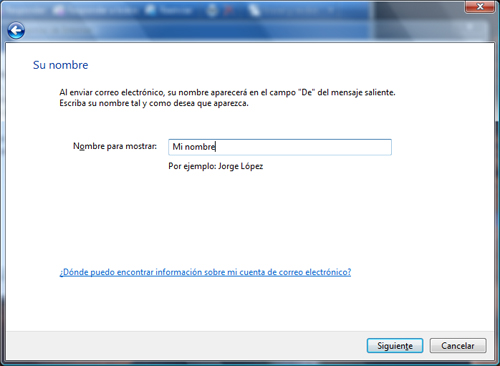
Una vez completado seleccionar Continuar para proseguir.
-
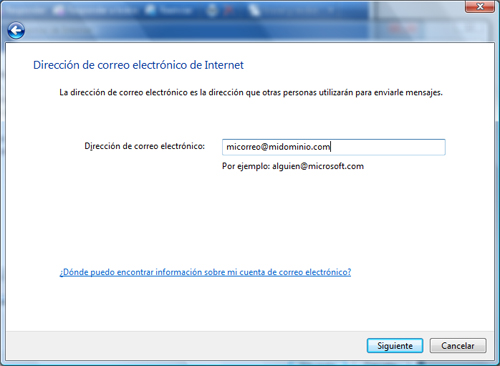
Escriba la cuenta de correo que quiere configurar.
-
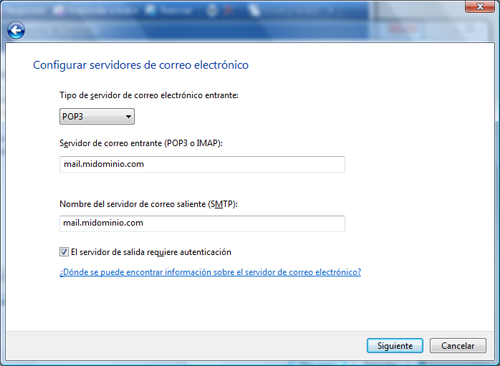
Configure en POP3 el servidor de correo entrante y saliente de la siguiente forma.
Servidor de correo entrante (POP3 o IMAP): mail.midominio.com
Nombre de servidor de correo saliente (SMTP): mail.midominio.com
Seleccione la casilla de “El servidor de salida requiere autenticación”.
-
Rellene el formulario siguiente indicando su cuenta de correo que está configurando así como la contraseña de la misma.

Con esto queda configurada la cuenta de correo en Windows Mail de Windows Vista.