2.-Seleccione la opción "Correo" para comenzar la configuración.
3.-En este momento enfocaremos nuestra atención a la opción cuentas, ahora seleccione la opción "Añadir Cuenta".
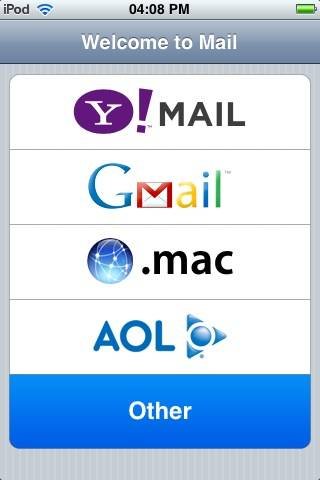
4.-En este nuevo despliegue podrá elegir entre algunos servidores predeterminados, tal es el caso de Yahoo Mail, Gmail, etc. Por ahora, para configurar el correo que utiliza desde su dominio contratado en profesionalhosting, seleccione la opción "Otro".
5.-Es importante seleccionar en el menú superior la opción "IMAP".
6.- Coloque los datos solicitados:
Nombre: Coloque su nombre con el cual desea que arriben sus correos electrónicos, es recomendable utilizar su nombre de pila seguido por su primer apellido.
Dirección: escriba la dirección completa de su correo electrónico, con arroba y dominio. email@sudominio.com
Descripción: describa el uso de ésta dirección, esto le ayudará a definir la regularidad de su correo, es decir: “Cuenta de correo personal”, “Cuenta de correo oficina”, “Cuenta de correo ventas”, etc.
*Reemplace [sudominio] por el de su propiedad y con la terminación .com, .es, .org, etc, según corresponda.
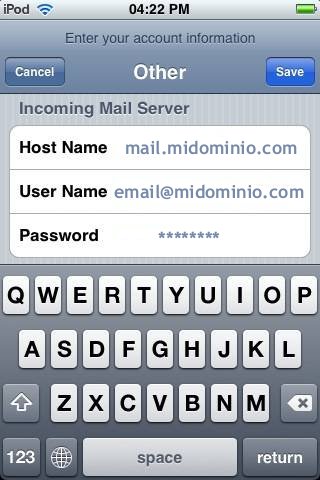
7.- La siguiente opción denominada "Servidor de Entrada" le permitirá configurar su correo para los correos entrantes.
Nombre del Host: Escriba el nombre del servidor para su correo entrante. Por ejemplo: mail.sudominio.com
Nombre de Usuario: Escriba el nombre de usuario completo, con arroba y dominio. Por ejemplo: email@sudominio.com
Contraseña: Escriba el password que utiliza regularmente en su correo electrónico.
*Reemplace [sudominio] por el de su propiedad y con la terminación .com, .es, .org, etc, según corresponda.
8.- La siguiente caja denominada "Correo Saliente" o SMTP, le permitirá configurar su correo para mensajes salientes.
Nombre del Host: Escriba el nombre del servidor para su correo saliente. Por ejemplo: mail.sudominio.com
Nombre de Usuario: Repita el nombre de usuario colocado en correo entrante, es decir: email@sudominio.com
Contraseña: Repita la contraseña colocada en correo entrante.
*Reemplace [sudominio] por el de su propiedad y con la terminación .com, .es, .org, etc, según corresponda.
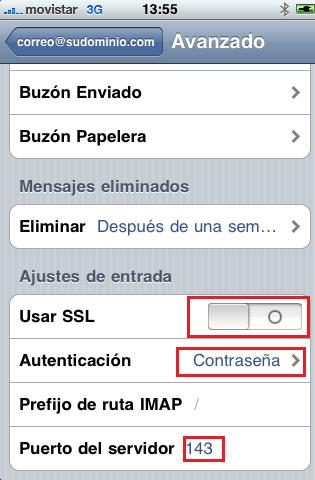
NOTA: Es importante seleccionar la opción "Avanzado" desde su iPhone:
Posicionar en OFF la opción Usar SSL.
Autenticación seleccionar Contraseña
Comprobar que el puerto del servidor es 143.