
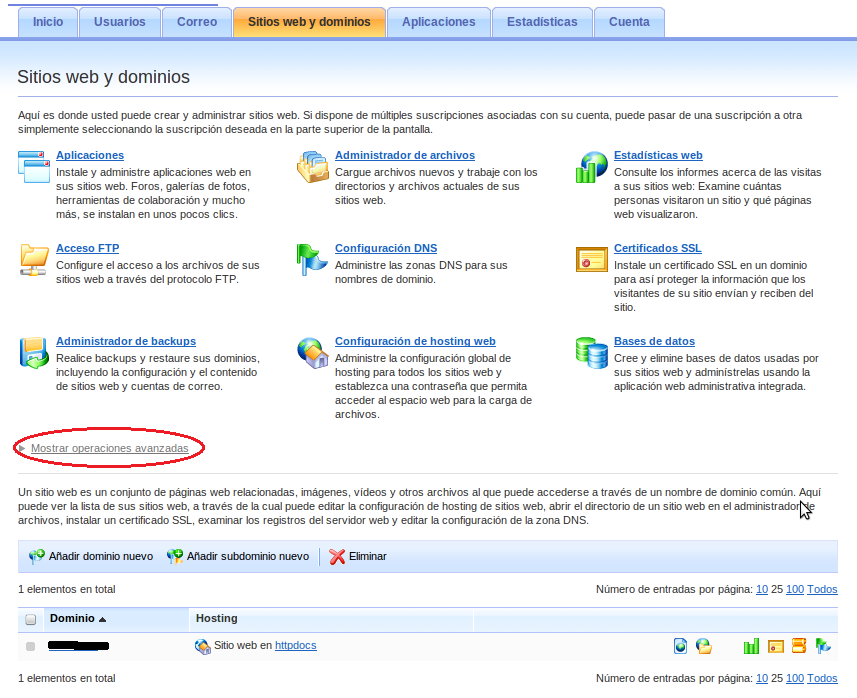
Esto nos desplegara una serie de opciones adicionales, concretamente la que nos interesa es “Directorios protegidos con contraseña”.
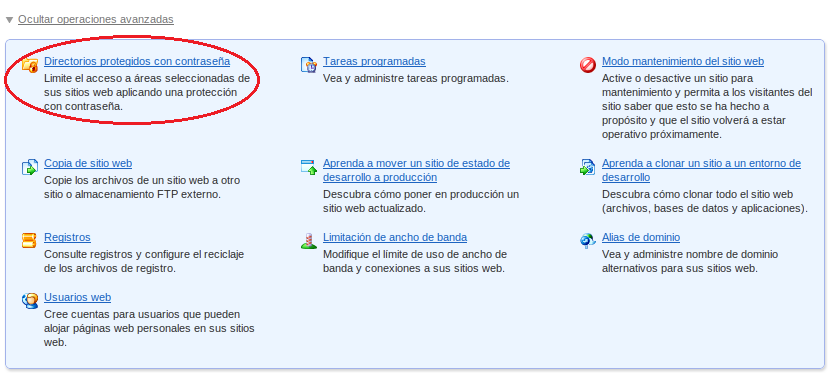
Una vez pulsemos nos aparecerá la siguiente pantalla:
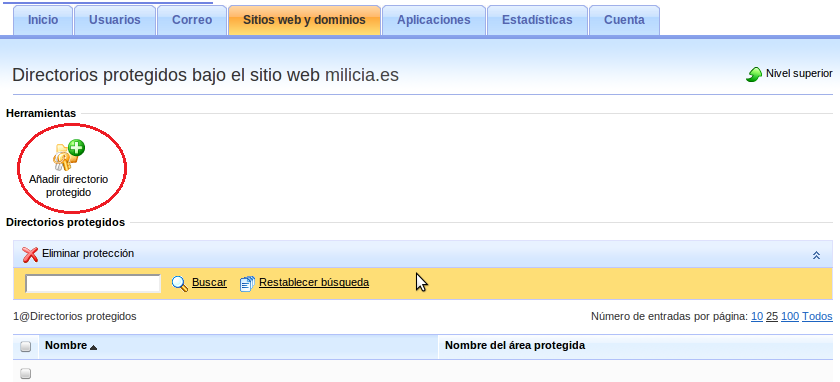
Deberemos pulsar en el botón “Añadir directorio protegido”, donde nos pedirá la ruta del directorio que queremos proteger y el nombre que le queremos dar a dicha área restringida.
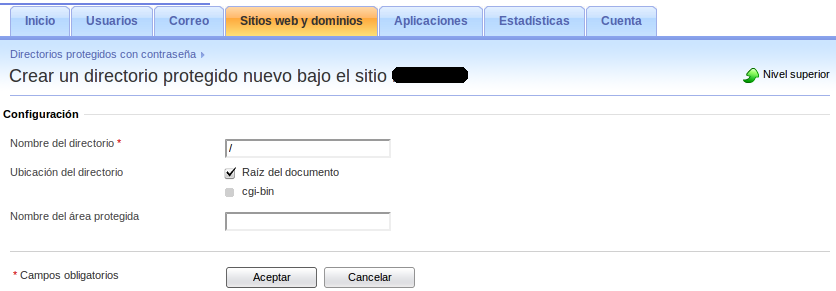
Como se puede ver en la imagen el directorio comienza con una “/”, este es por defecto el raiz de nuestra web o lo que es el lo mismo el directorio httpdocs. Si lo dejamos tal cual lo que conseguiremos es que nos proteja todo el sitio.
Lo más normal es que queramos proteger sólo un directorio no todo el sitio así que después de la barra deberemos poner el directorio que queremos proteger (por ejemplo para proteger el directorio admin la ruta sería “/admin”).
Rellenados los datos pulsamos el botón aceptar para confirmar la creación del área restringida que acabamos de definir.
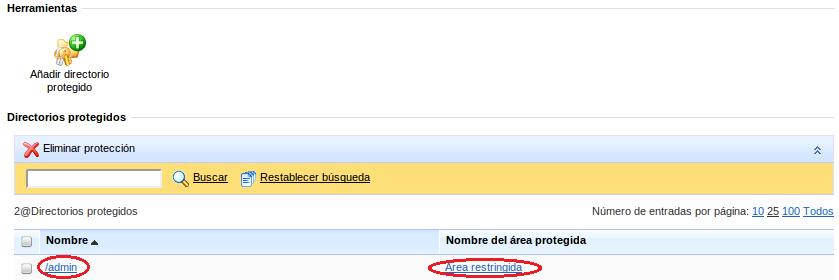
El paso siguiente es crear al menos un usuario con su contraseña respectiva para poder acceder a dicha área restringida, en caso contrario no podremos acceder a la misma. Para esto debemos pulsar sobre el directorio o sobre el nombre que le hemos dado al área. Nos aparecerá una nueva pantalla para dar de alta el/los usuario/s.
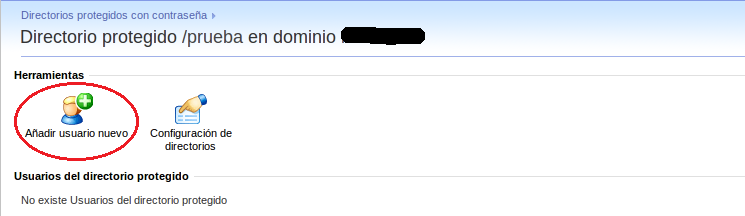
Aquí pulsaremos el botón “Añadir usuario nuevo”, donde deberemos definir su nombre y su contraseña que es la que usaremos después para acceder al área restringida.
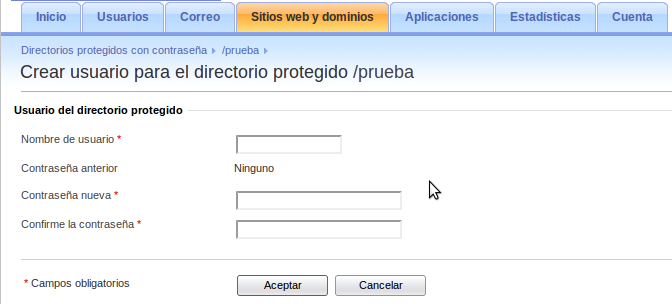
Una vez rellenados los datos pulsaremos el botón aceptar para confirmar el alta del usuario.
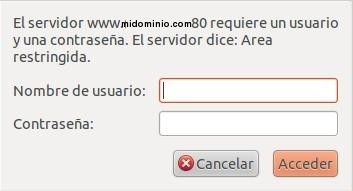
Ya solo nos queda probar que todo funciona como esperamos para esto abrimos nuestro navegador de internet y ponemos la dirección de nuestro dominio seguida de la carpeta a la que acabamos de restringir el acceso. Si todo funciona correctamente debe salirnos una pantalla para introducir usuario y contraseña, en caso de no meterlos no nos dejará acceder.
Por ejemplo si nuestro dominio es “midominio.com” y la carpeta que hemos protegido es “prueba” deberíamos poner en el navegador http://www.midominio.com/prueba/ y al intentar acceder a la misma nos saldría:
En caso de no meter la clave correctamente nos saldría la siguiente página:
